iPhone & iPad · iOS 17 und neuer
Fotos, die auf deinem Telefon bleiben.
Brass Key ist ein Fototresor, der auf deinem Gerät lebt und nirgendwo sonst. Alles darin ist mit einem Schlüssel verschlüsselt, den nur dein Code öffnet — und wir haben diesen Schlüssel nicht, denn es gibt kein wir in der Kette.
Kein Konto. Keine Registrierung. Nichts anzulegen außer einem Code.
So funktioniert es
Auf dem Gerät verschlüsselt, mit deinem Code geöffnet
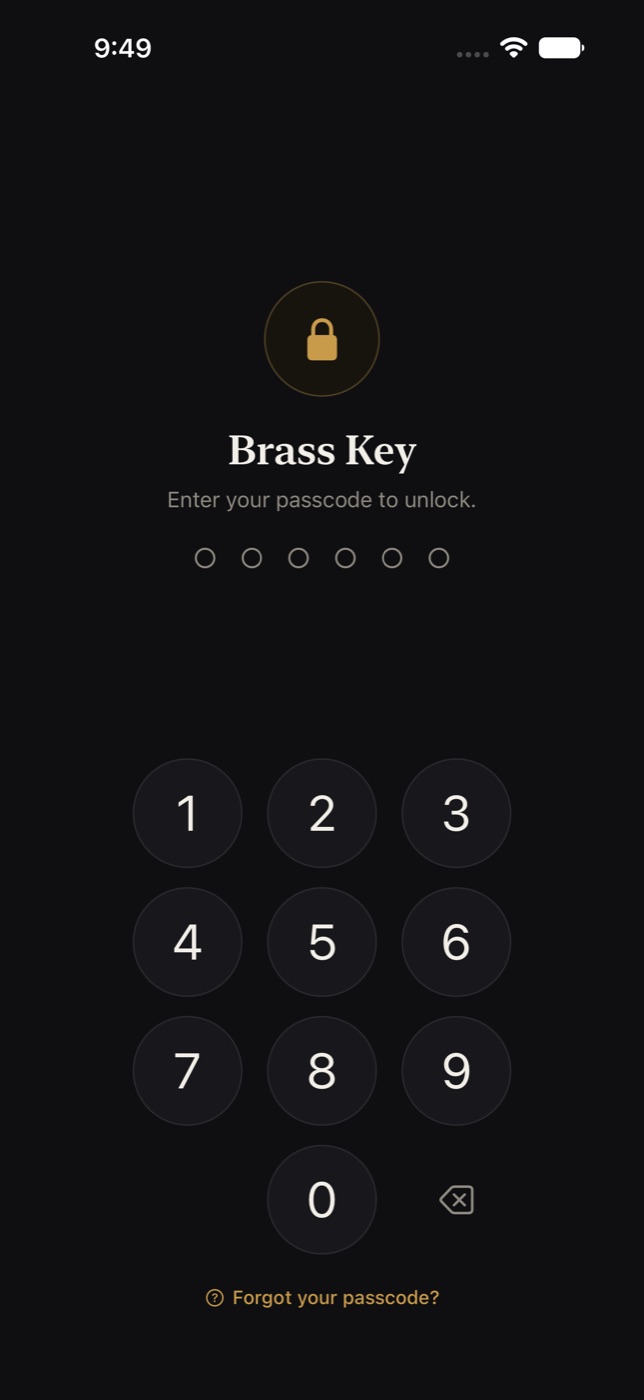
Wenn du deinen Tresor einrichtest, erzeugt die App einen zufälligen Verschlüsselungsschlüssel und sperrt ihn mit einem Schlüssel, der aus deinem Code abgeleitet wird. Dein Code wird nie gespeichert — nur das gesperrte Ergebnis, das ohne ihn nutzlos ist. Face ID oder Touch ID können den Tresor im Alltag öffnen; der Code ist immer darunter.
AES-256, richtig gemacht
Jedes Foto, jedes Vorschaubild, jeder Albumname und jede Bildunterschrift ist verschlüsselt. Dein Code wird mit 600.000 Runden PBKDF2 gestreckt, bevor er irgendetwas berührt.
Stellt keine Netzwerkanfragen
Keine Analysen, kein Absturzberichtsdienst, keine Werbe-ID und kein Code von Dritten, in welcher Form auch immer. Selbst die optionalen Tag-Vorschläge laufen auf dem Gerät, mit der in iOS eingebauten Bildanalyse. Der einzige Verkehr ist der von Apple, für das Abo.
Sperrt sich, wenn du gehst
Verlässt du die App, werden die Schlüssel aus dem Speicher verworfen, nicht nur der Bildschirm. Lege eine Schonfrist fest, oder keine. Zu viele falsche Codes können den Tresor löschen, wenn du das einschaltest.
Im App-Umschalter verborgen
Der Bildschirm wird abgedeckt, bevor iOS den Schnappschuss für den App-Umschalter macht, und der Tresor bleibt aus iCloud- und Computer-Backups draußen, sodass auf diesem Weg keine Kopie entweicht.
Standortdaten, deine Entscheidung
GPS-Koordinaten bleiben in der Datei des Fotos, mit ihr verschlüsselt. Die Infos des Fotos zeigen sie, auf deinem Gerät gelesen, und die App sendet sie nie irgendwohin. Entferne sie beim Import mit einer Einstellung, oder nimm sie später aus jedem Foto, jeder Auswahl oder jedem Album heraus, damit ein geteiltes Foto nicht verrät, wo es aufgenommen wurde.
Ein Datenschutzbericht, den du lesen kannst
In den Einstellungen gibt es eine Seite in klarer Sprache, die genau auflistet, was die App sehen kann und was nicht, was das Gerät verlässt und was nicht. Sie ist kurz, weil die Antwort kurz ist.
-
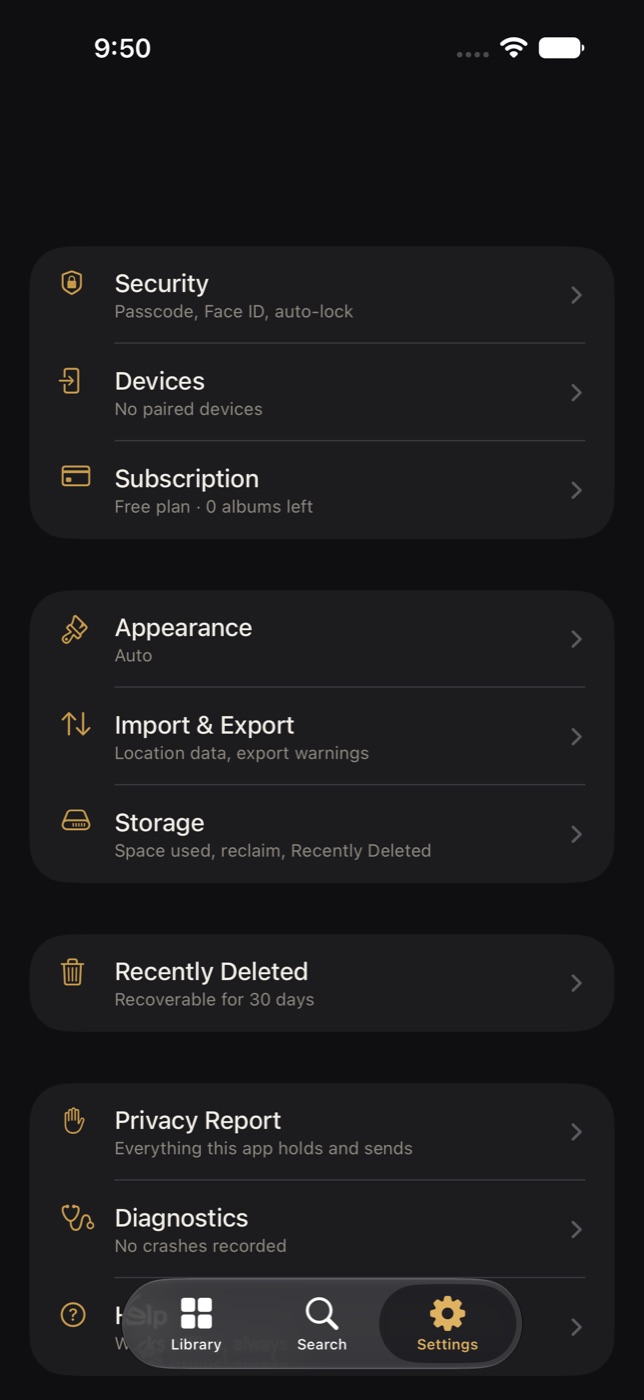
Einstellungen, mit Sicherheit zuerst. -
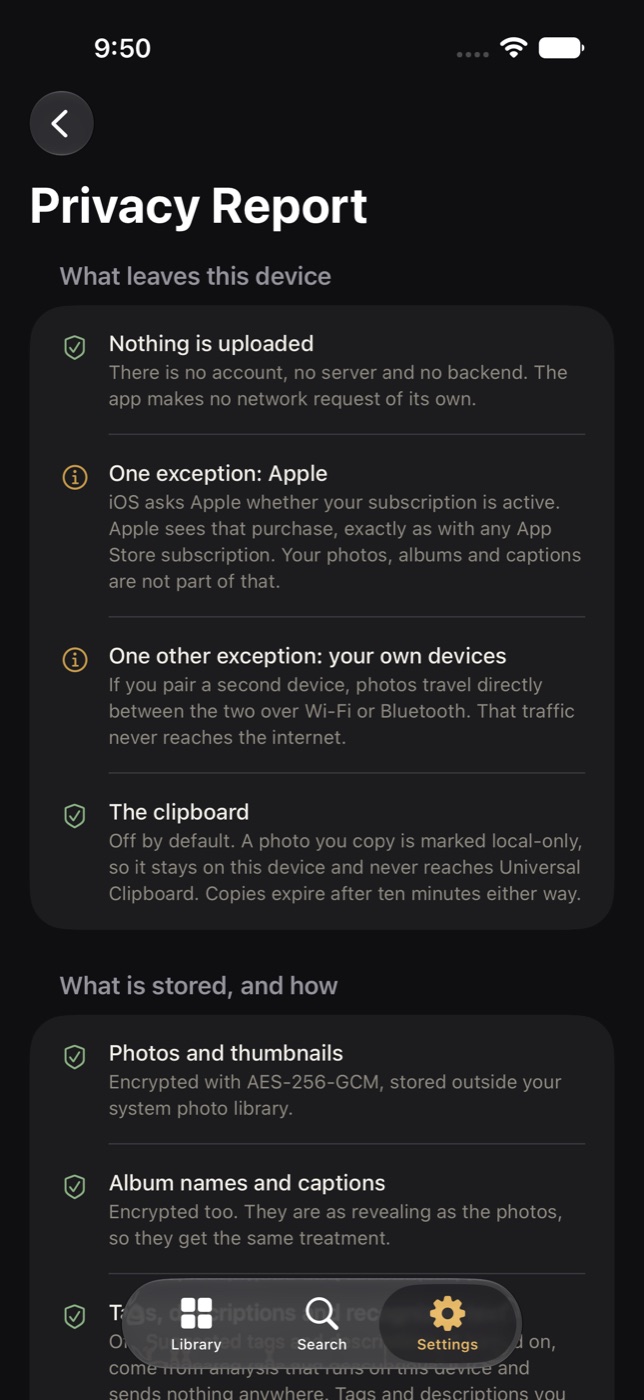
Der Datenschutzbericht, in der App.
Im Alltag
Eine richtige Foto-App, nicht nur ein gesperrter Ordner
Datenschutz ist der Grund, einen Tresor zu haben. Der Rest ist der Grund, ihn weiter zu benutzen.
Fotos von überall her
Importiere aus deiner Fotomediathek oder aus Dateien, nimm mit der Kamera ein Foto direkt in den Tresor auf oder nutze das Share-Menü aus jeder App — selbst bei gesperrtem Tresor. Der Import kann auf Wunsch das Original aus deinen Aufnahmen löschen.
Alben, die sich verschachteln
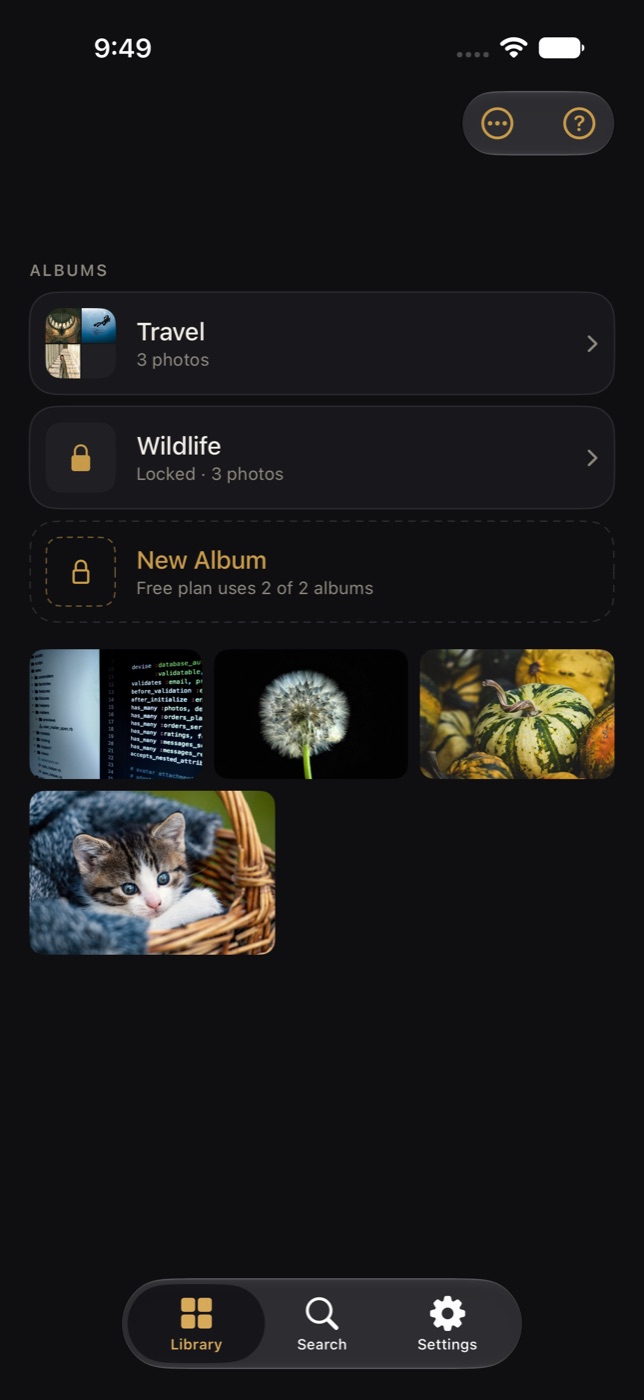
Alben in Alben, so tief du willst. Wähle jedes Foto als Albumcover. Halte gedrückt, um viele Fotos auf einmal auszuwählen und sie gemeinsam zu verschieben, zu kopieren, zu teilen oder zu löschen.
Einzelne Alben sperren
Lege eine zweite Sperre auf jedes Album. Es fragt erneut nach Face ID oder deinem Code, bevor es sich öffnet, und bis dahin bleiben seine Fotos aus der Suche und außer Sicht. Über das Share-Menü kannst du trotzdem hinzufügen, nach einer Face-ID-Prüfung dort.
Bearbeiten, ohne das Original zu verlieren
Zuschneiden, begradigen, anpassen und filtern. Sichere über das aktuelle Bild oder behalte es als neue Version — das Original bleibt so oder so erhalten, und jede Version ist da, um zurückzukehren.
Tags und Beschreibungen, von dir oder vom Gerät
Tagge und beschreibe jedes Foto selbst, oder lass — wenn du es einschaltest — das Telefon Tags vorschlagen und eine einzeilige Beschreibung für VoiceOver zusammensetzen, indem es das Foto auf dem Gerät mit der in iOS eingebauten Bildanalyse betrachtet. Es kann den Text eines Belegs lesen, damit du nach den Wörtern darin suchen kannst. Opt-in, auf dem Gerät, kostenlos, und nichts über ein Foto wird irgendwohin gesendet.
Dinge wiederfinden
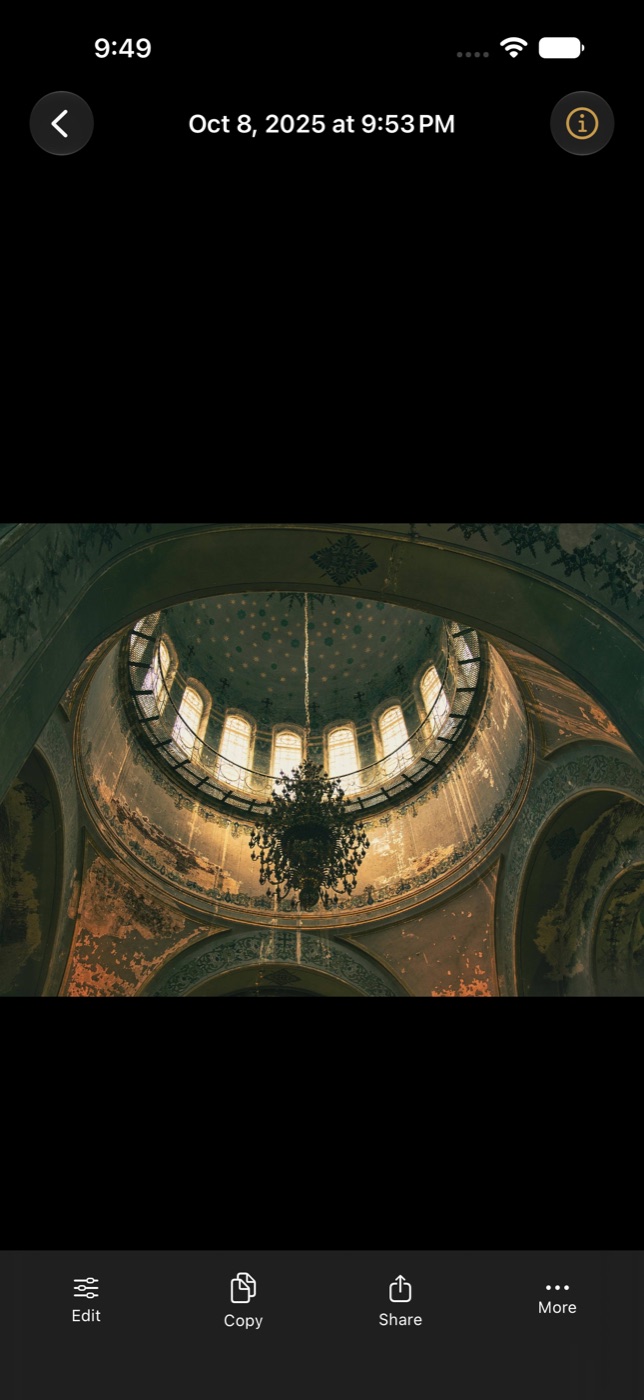
Suche nach Albumname, Bildunterschrift, Tag, Dateiname, Datum oder den Wörtern in einem Dokument. Wische in einem Album zwischen Fotos, zoome mit zwei Fingern und öffne das Infofeld für die Details.
Vergleichen, und zeigen, ohne es aus der Hand zu geben
Lege zwei Fotos nebeneinander, oder eine Bearbeitung neben ihr Original, jedes mit eigenem Zoom. Oder wähle ein paar Fotos, um sie jemandem zu zeigen: Nur diese sind zu sehen, der Rest des Tresors bleibt verschlossen, bis Face ID oder Touch ID bestätigt, dass du es wieder bist.
Fotos hinaus, zu deinen Bedingungen
Teile, sichere zurück in Fotos oder exportiere ein ganzes Album. Kopiere ein Foto, und die Zwischenablage vergisst es nach zehn Minuten und hält es, sofern du nichts anderes sagst, von deinen anderen Geräten fern.
Nichts wird übereilt gelöscht
Gelöschte Fotos warten dreißig Tage in „Zuletzt gelöscht“, wo sie zurückgeholt werden können. Nur das Leeren entfernt sie endgültig.
Zwei Designs, und eines, das wechselt
Ein dunkles Tresor-Design, ein helles Tageslicht-Design oder Automatisch, das zu Zeiten wechselt, die du festlegst.
Für alle benutzbar
Jeder Bildschirm funktioniert mit VoiceOver und Sprachsteuerung, folgt deiner Textgröße bis zur größten, respektiert „Bewegung reduzieren“, „Transparenz reduzieren“ und „Kontrast erhöhen“ und teilt dir nie etwas allein über Farbe mit. Was unterstützt wird, und woran noch gearbeitet wird.
In deiner Sprache
Siebzehn Sprachen: Englisch, Spanisch, Französisch, Deutsch, Italienisch, Portugiesisch, Niederländisch, Schwedisch, Dänisch, Norwegisch, Polnisch, Türkisch, Russisch, Japanisch, Koreanisch sowie vereinfachtes und traditionelles Chinesisch. Die App folgt der Sprache deines Geräts und fragt nie, welche es ist.
Auch fürs iPad gemacht
Auf einem iPad sitzen die Alben in einer Seitenleiste neben den Fotos, und die Details eines Fotos stehen in einer Spalte daneben — derselbe Tresor, angeordnet für den größeren Bildschirm. Das Layout folgt dem Bildschirm, nicht dem Gerät, und behält deine Stelle, wenn sich die Bildschirmgröße ändert.
Ein Blick hinein
Dieselbe App, auf einem iPhone und einem iPad
Aus der App selbst aufgenommen, mit einem Demonstrationstresor. Die Fotografien darin sind Stockfotos; alles andere ist genau das, was du sehen würdest.
-
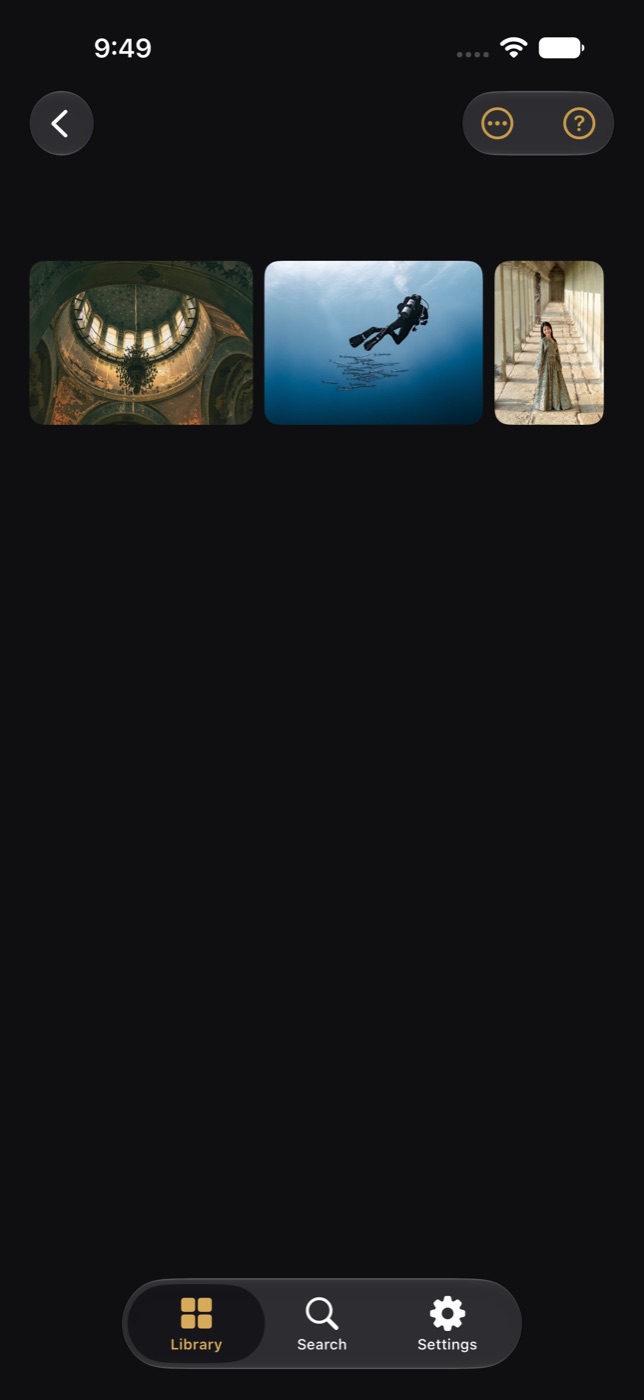
In einem Album. Alben verschachteln sich so tief, wie du willst. -
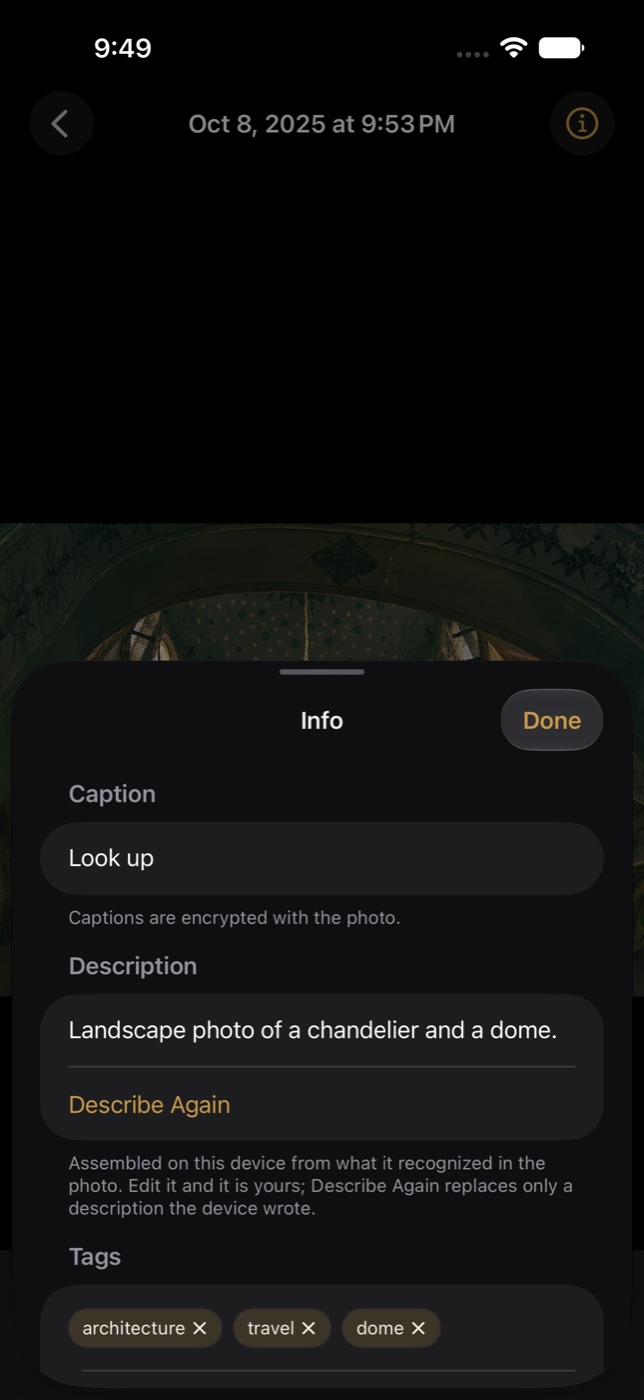
Info: eine Beschreibung für VoiceOver, deine Tags und die, die das Gerät vorschlägt. -
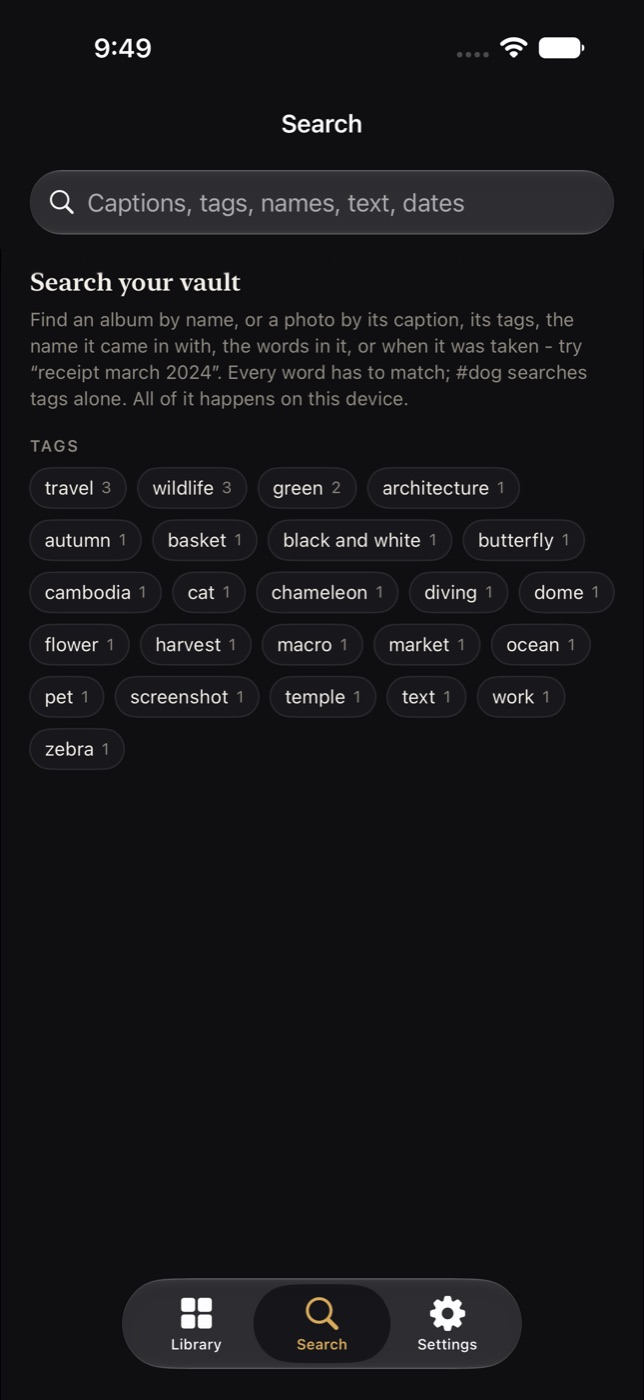
Die Suche beginnt mit deinen Tags. Dann Bildunterschriften, Dateinamen, Text und Daten. -
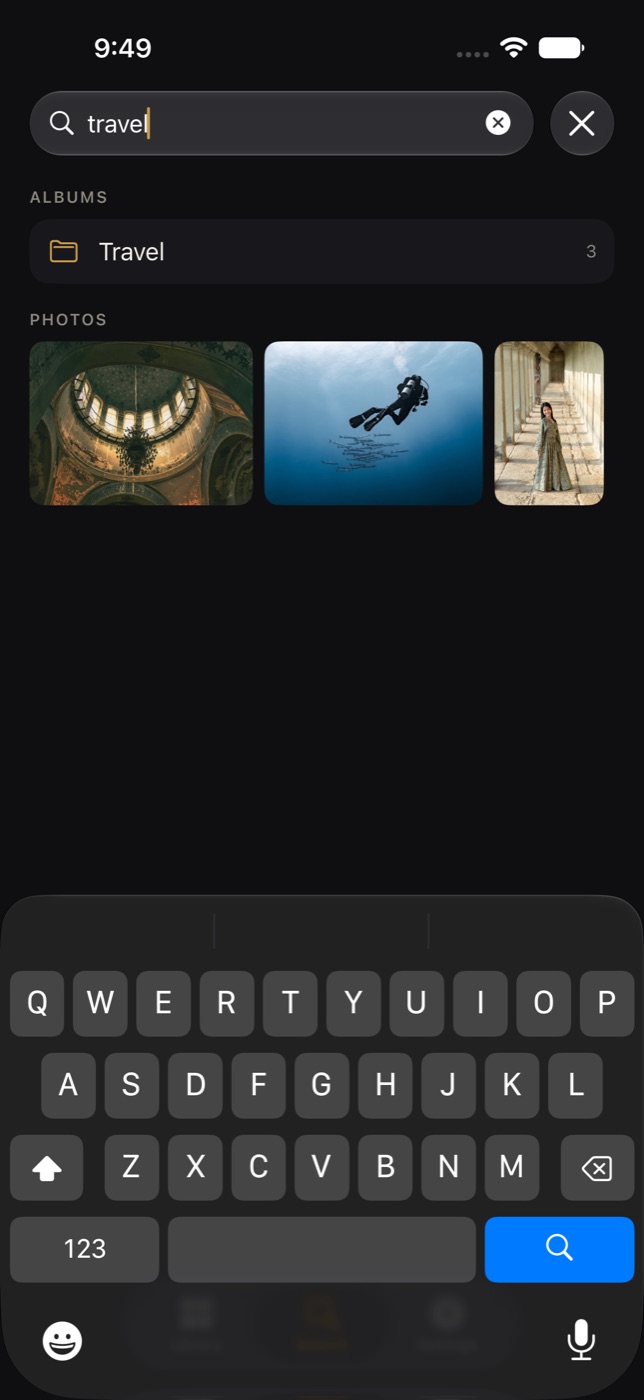
Ein Wort findet das Album und jedes damit getaggte Foto. -
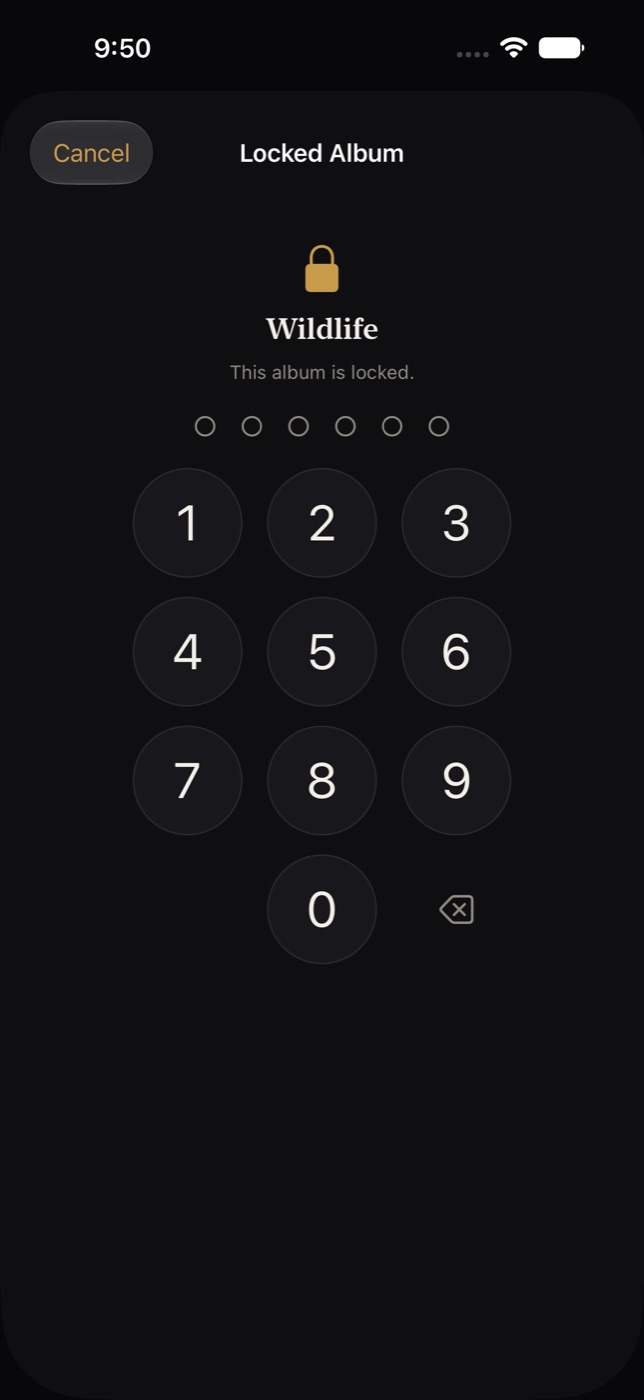
Ein gesperrtes Album fragt vor dem Öffnen erneut nach Face ID oder deinem Code.
-
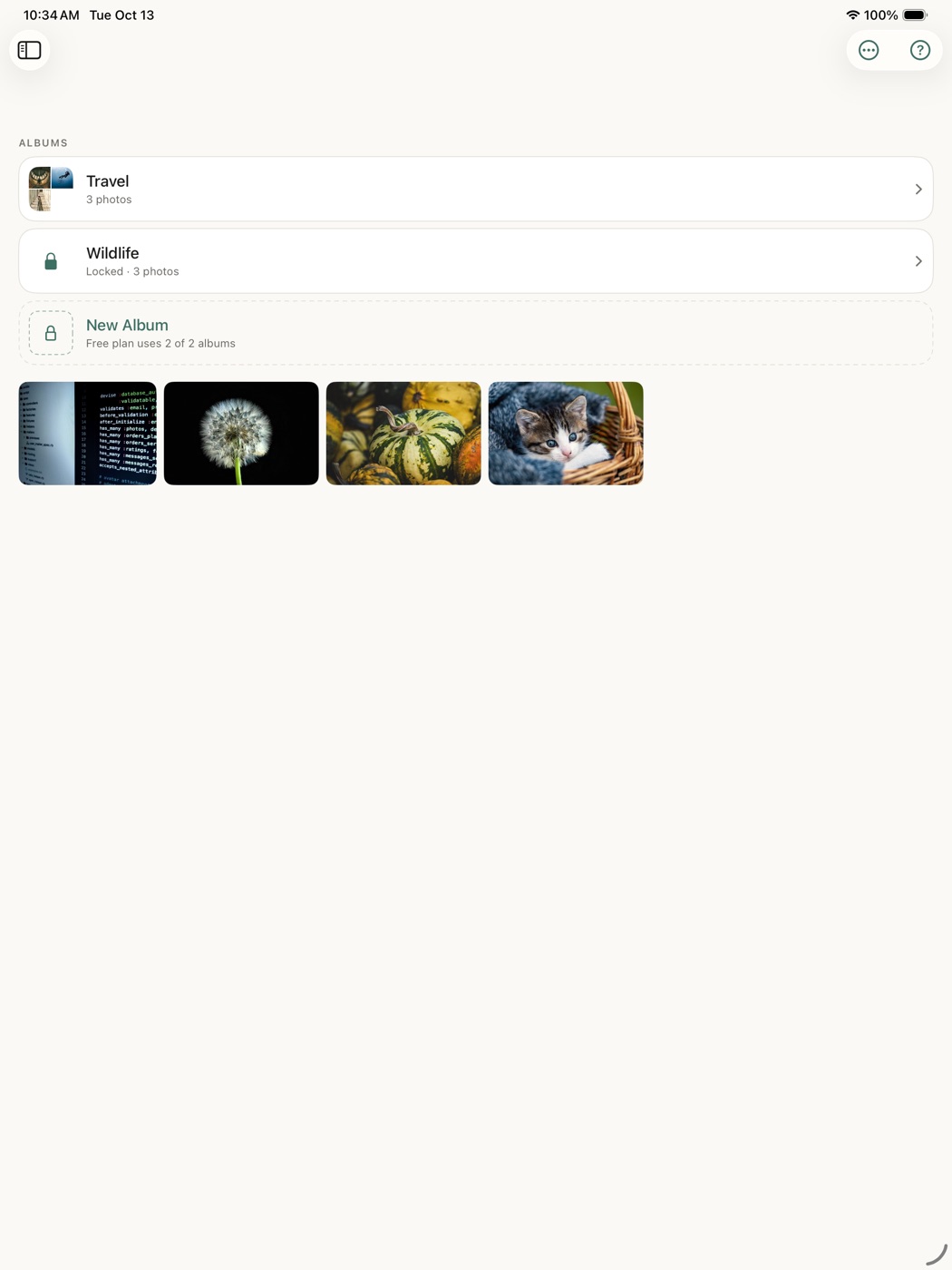
Auf einem iPad sitzen die Alben in einer Seitenleiste neben den Fotos. -
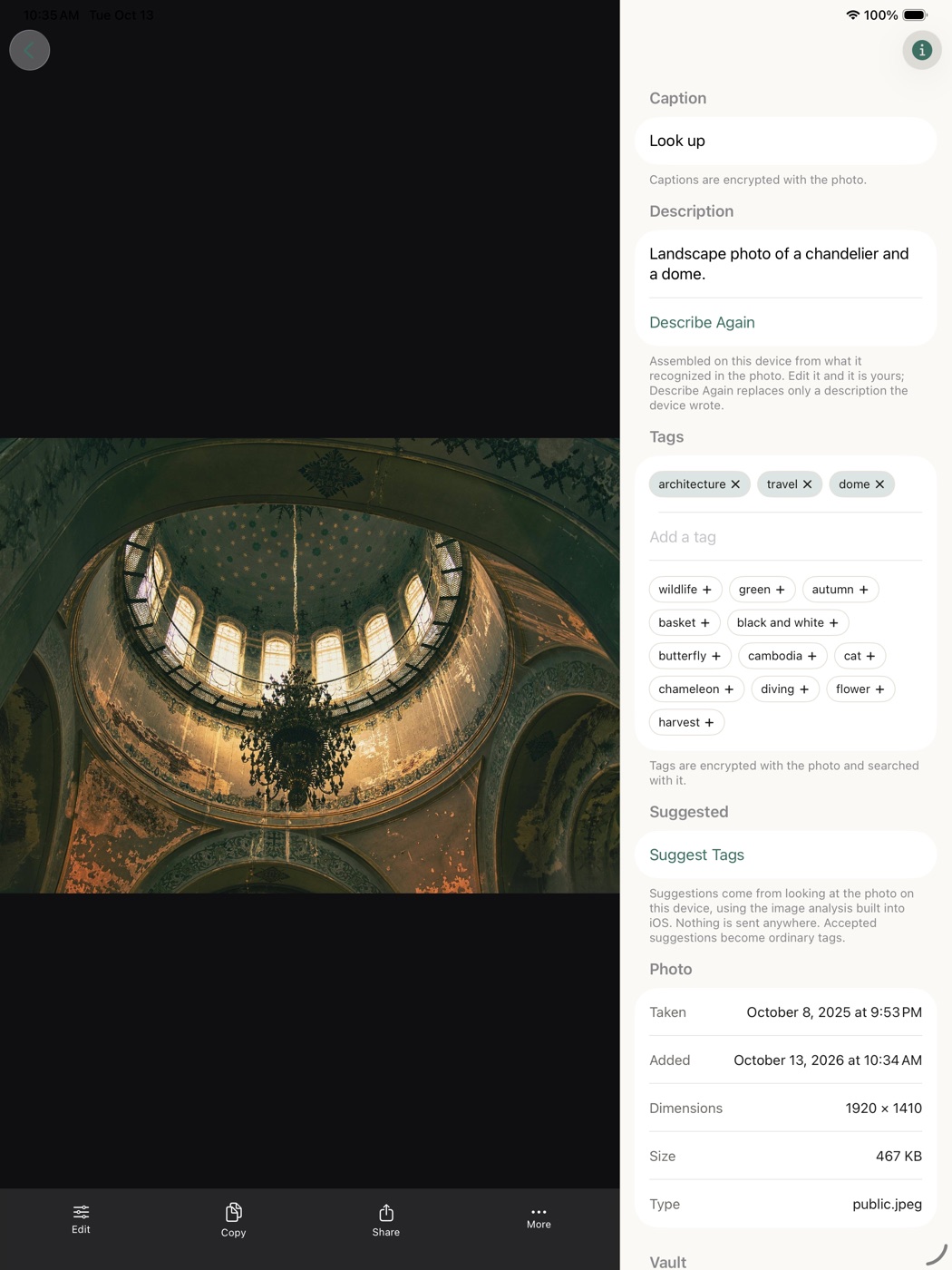
Ein Foto mit Bildunterschrift, Beschreibung und Tags in einer Spalte daneben. -
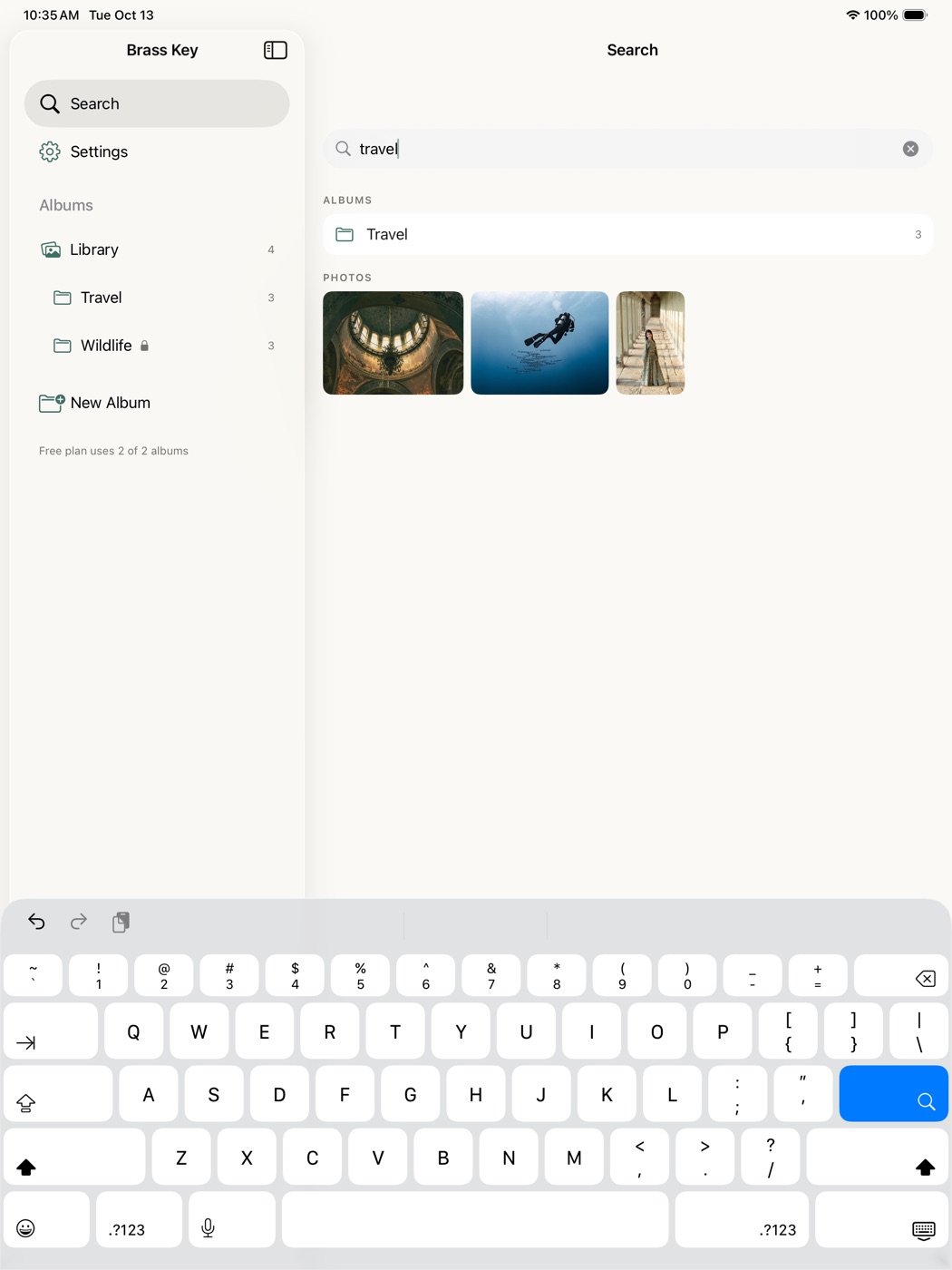
Suche, mit den Alben weiterhin in Reichweite. -
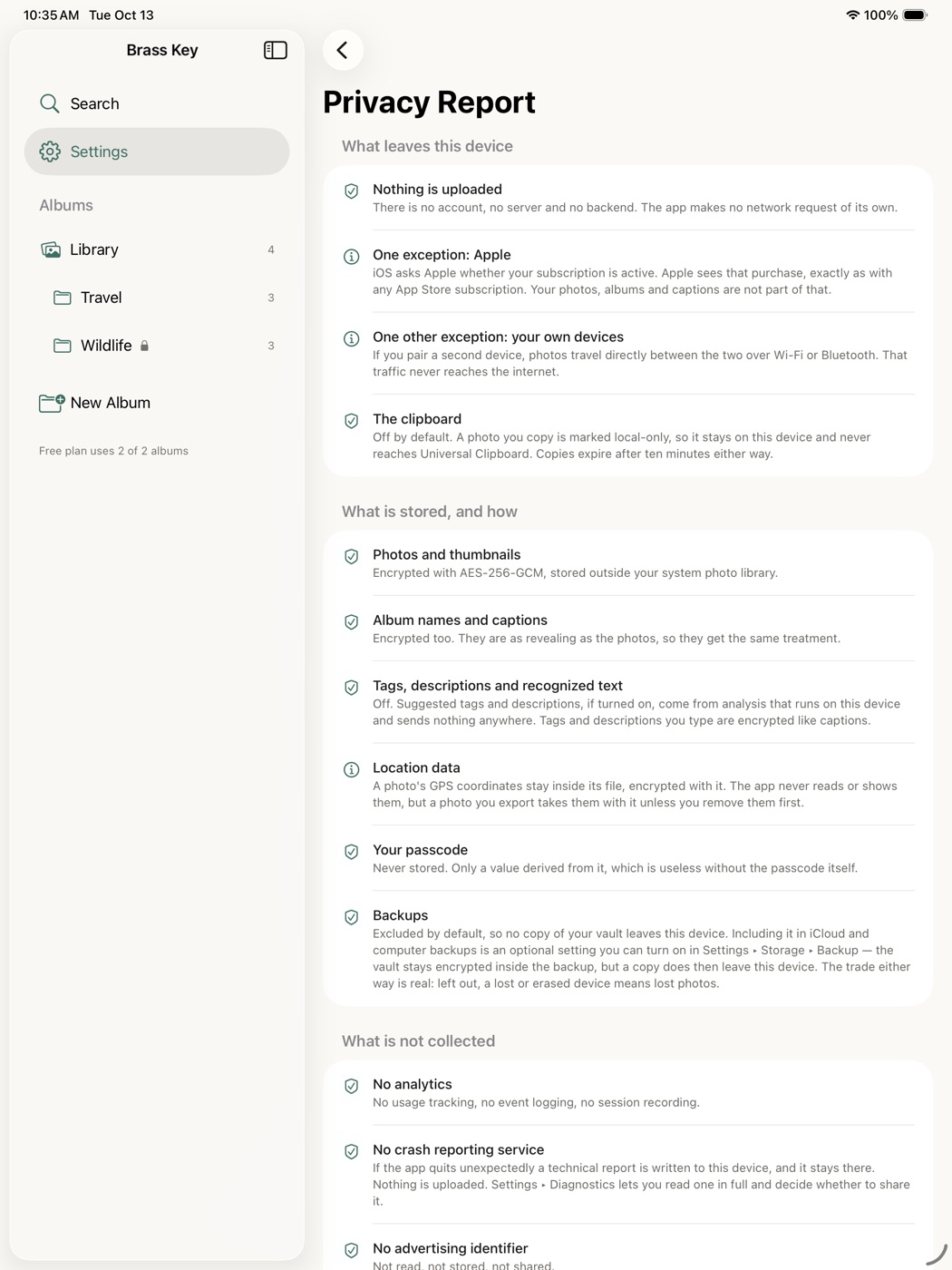
Der Datenschutzbericht, in klaren Worten, auf jedem Gerät.
Zwei Geräte
Synchronisieren ohne Server
Kopple ein eigenes iPhone und iPad einmal, indem du prüfst, dass auf beiden dieselben sechs Ziffern erscheinen. Danach bringen sie sich, wann immer beide Brass Key in der Nähe geöffnet und entsperrt haben, von selbst gegenseitig auf den neuesten Stand — Alben, Fotos, Bildunterschriften, Tags, Beschreibungen, Bearbeitungen, Sperren und Löschungen — direkt über WLAN oder Bluetooth, von einem deiner Geräte zum anderen und nirgendwo dazwischen. Nichts wird hochgeladen, denn es gibt keinen Ort, an den man es hochladen könnte; deine Fotos und alles über sie bleiben in deinem alleinigen Besitz.
Ein kleines Symbol oben in der Mediathek dreht sich, während eine Synchronisierung läuft. Tippe darauf, um zu sehen, mit welchem Gerät es spricht, wie viele Fotos übertragen wurden und welches gerade unterwegs ist — oder um sofort zu synchronisieren oder zu stoppen.
Jede Übertragung ist mit einem Schlüssel verschlüsselt, auf den sich die beiden Geräte beim Koppeln einigen, zusätzlich zur Verschlüsselung, die die Verbindung ohnehin hat. Ein Gerät, das nicht persönlich gekoppelt wurde, kann nicht beitreten und sich nicht als eines ausgeben, das es wurde.
Der Teil, den sonst niemand laut sagt
Wenn du deinen Code vergisst, sind deine Fotos weg.
Das ist keine Lücke, die wir schließen wollen. Ein Link zum Zurücksetzen, eine Wiederherstellungs-E-Mail oder ein Supportteam, das dich wieder hineinlässt, würden jeweils bedeuten, dass jemand anderes als du deinen Tresor öffnen kann — und dann ist die Verschlüsselung Theater.
Also: Schreib deinen Code auf und bewahre ihn sicher auf. Schalte Face ID ein, damit du ihn selten tippen musst. Kopple ein zweites Gerät, wenn du eine Kopie willst, die den Verlust deines Telefons übersteht.
Wir können ihn nicht wiederherstellen. Nicht für dich, nicht für jemanden mit Gerichtsbeschluss, nicht für uns selbst. Auf unserer Seite gibt es nichts, woraus man etwas wiederherstellen könnte.
Preis
Kostenlos, um deine Fotos zu schützen. Bezahlt, um sie zu ordnen.
Alles, was deine Fotos schützt, ist kostenlos und wird es immer sein. Sicherheitsfunktionen Menschen vorzuenthalten, die nicht bezahlt haben, würde daraus eine schlechtere Datenschutz-App machen, kein besseres Geschäft.
Free
0 $ / für immer
- Der verschlüsselte Tresor selbst
- Code, Face ID und Touch ID
- Unbegrenzte Fotos
- Jeder Weg hinein: Mediathek, Dateien, Kamera, Share-Menü
- Der vollständige Editor und der Versionsverlauf
- Tags, Beschreibungen, Vorschläge auf dem Gerät und Suche
- Fotos vergleichen und ausgewählte zeigen
- Standortdaten aus jedem Foto entfernen
- Bildunterschriften und „Zuletzt gelöscht“
- Teilen, Kopieren und Export
- Dein Mediathek-Album, plus zwei weitere
Brass Key Pro
1,99 $ / Jahr
- Alles aus Kostenlos
- Unbegrenzte Alben und Unteralben
- Gesperrte Alben
- Synchronisierung zwischen Geräten, automatisch, wenn beide geöffnet sind
Endet ein Abo, wird nichts ausgeblendet, weggesperrt oder gelöscht. Jedes Album, das du erstellt hast, funktioniert weiter, jede Sperre, die du gesetzt hast, öffnet sich weiterhin und lässt sich weiterhin entfernen, und deine gekoppelten Geräte synchronisieren weiter.
Was wir sehen können
Nichts. Es gibt kein Konto, in das man sich einloggen könnte, keinen Server, auf dem etwas gespeichert würde, und keine Analysen, die erfassen, was du tust.
Apple wickelt das Abo ab, Apple weiß also, dass du eines gekauft hast, genau wie bei jedem App-Store-Kauf. Das ist die ganze Liste, und die Datenschutzerklärung sagt es ausführlicher und in denselben klaren Worten.