iPhone & iPad · iOS 17 et ultérieur
Des photos qui restent sur votre téléphone.
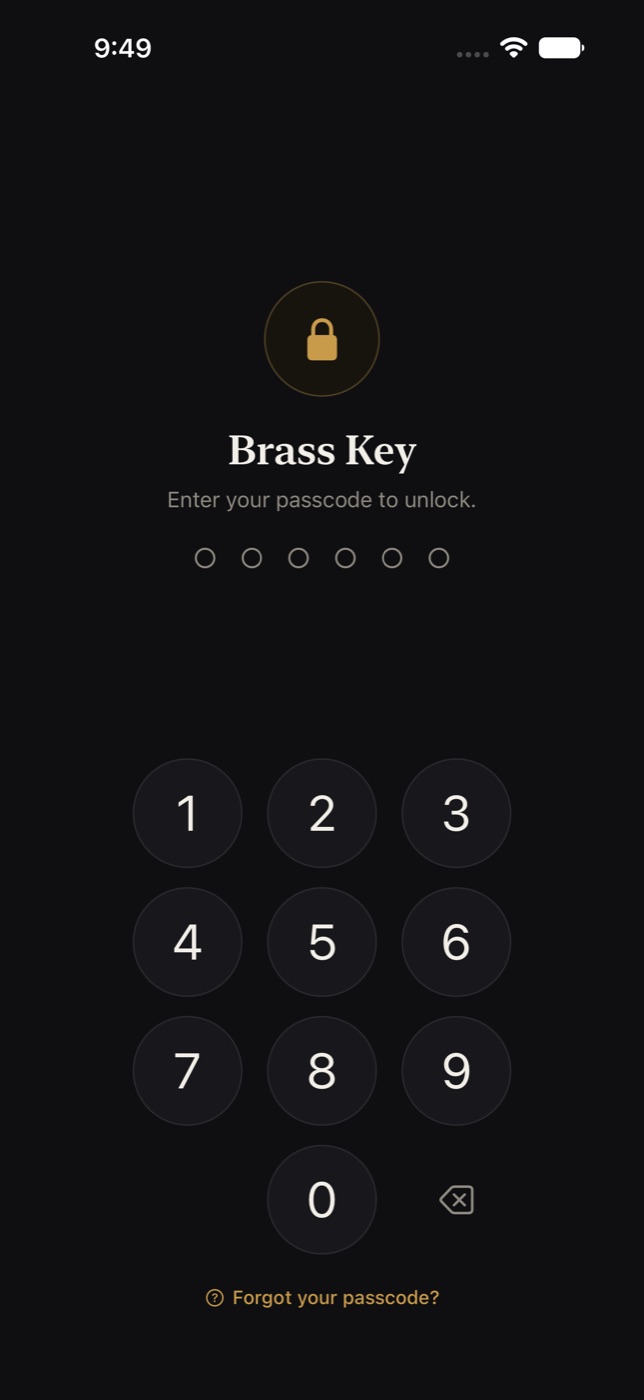
Brass Key est un coffre photo qui vit sur votre appareil et nulle part ailleurs. Tout ce qu'il contient est chiffré avec une clé que seul votre code ouvre, et nous n'avons pas cette clé, parce qu'il n'y a pas de nous dans la boucle.
Pas de compte. Pas d'inscription. Rien à créer, sauf un code.
Fonctionnement
Chiffré sur l'appareil, ouvert par votre code
Quand vous configurez votre coffre, l'app génère une clé de chiffrement aléatoire et la verrouille avec une clé dérivée de votre code. Votre code n'est jamais stocké, seulement le résultat verrouillé, inutile sans lui. Face ID ou Touch ID peuvent ouvrir le coffre au quotidien ; le code reste toujours là, en dessous.
AES-256, fait correctement
Chaque photo, vignette, nom d'album et légende est chiffré. Votre code passe par 600 000 tours de PBKDF2 avant de toucher quoi que ce soit.
Aucune requête réseau
Pas d'analyse d'audience, pas de service de rapport de plantage, pas d'identifiant publicitaire et aucun code tiers, de quelque sorte que ce soit. Même les suggestions de tags facultatives s'exécutent sur l'appareil, avec l'analyse d'images intégrée à iOS. Le seul trafic est celui d'Apple, pour l'abonnement.
Se verrouille quand vous partez
Quitter l'app efface les clés de la mémoire, pas seulement l'écran. Choisissez un délai de grâce, ou aucun. Trop de codes erronés peuvent effacer le coffre, si vous l'activez.
Invisible dans le sélecteur d'apps
L'écran est couvert avant qu'iOS ne prenne sa capture pour le sélecteur d'apps, et le coffre est exclu des sauvegardes iCloud et sur ordinateur : aucune copie ne s'échappe par là.
Données de localisation : à vous de décider
Les coordonnées GPS restent dans le fichier de la photo, chiffrées avec elle. Les informations de la photo les affichent, lues sur votre appareil, et l'app ne les envoie jamais nulle part. Retirez-les à l'importation d'un seul réglage, ou supprimez-les plus tard de n'importe quelle photo, sélection ou album, pour qu'une photo partagée ne dise pas où elle a été prise.
Un rapport de confidentialité lisible
Réglages contient une page en langage clair qui liste exactement ce que l'app peut et ne peut pas voir, ce qui quitte l'appareil et ce qui ne le quitte pas. Elle est courte, parce que la réponse est courte.
-
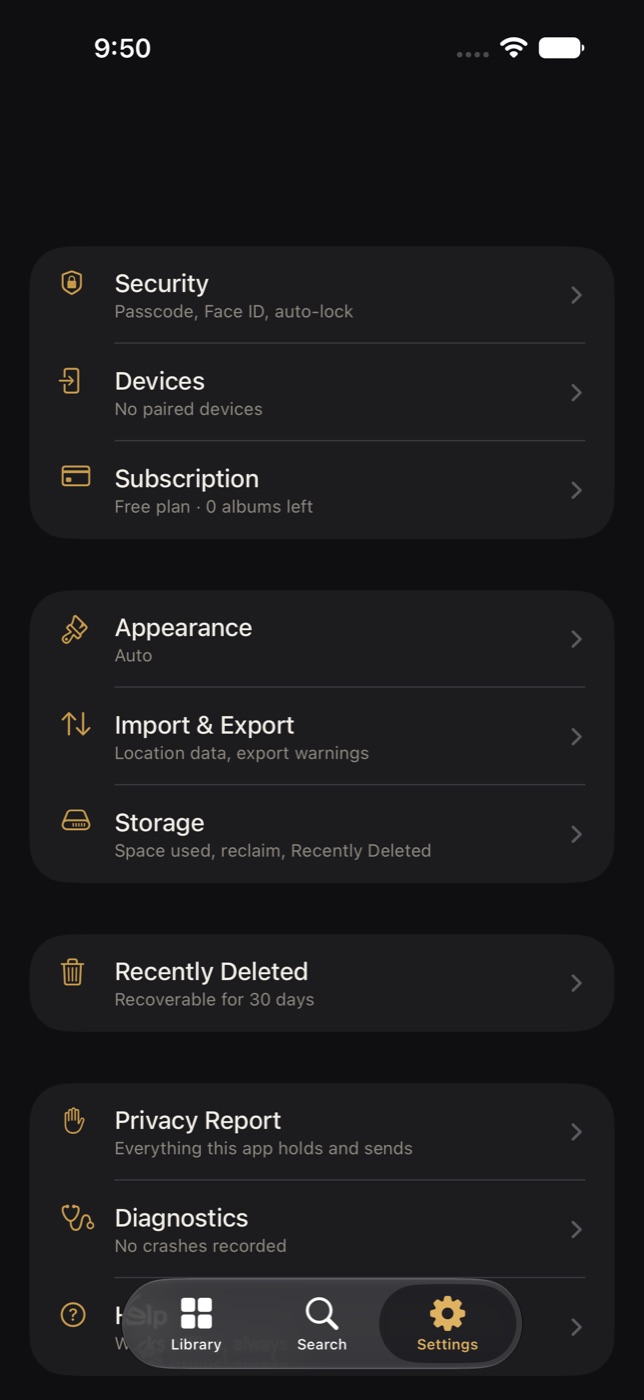
Les réglages, sécurité en premier. -
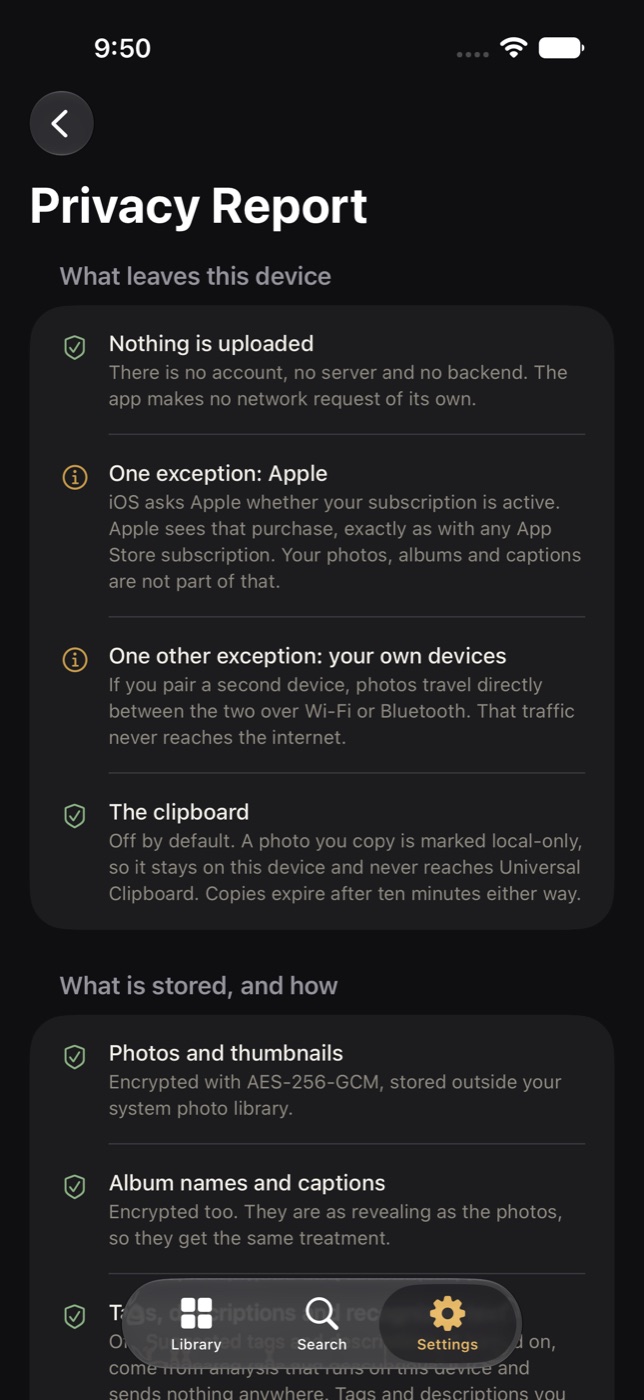
Le rapport de confidentialité, dans l'app.
Au quotidien
Une vraie app photo, pas seulement un dossier verrouillé
La confidentialité est la raison d'avoir un coffre. Le reste est la raison de continuer à l'utiliser.
Des photos venues de partout
Importez depuis votre photothèque ou Fichiers, prenez une photo directement dans le coffre avec l'appareil photo, ou utilisez la feuille de partage depuis n'importe quelle app, même coffre verrouillé. L'importation peut supprimer l'original de votre pellicule si vous le demandez.
Des albums qui s'imbriquent
Des albums dans des albums, aussi profondément que vous voulez. Choisissez n'importe quelle photo comme couverture d'album. Maintenez appuyé pour sélectionner plusieurs photos à la fois et les déplacer, copier, partager ou supprimer ensemble.
Verrouillez des albums individuels
Posez un second verrou sur n'importe quel album. Il redemande Face ID ou votre code avant de s'ouvrir, et jusque-là ses photos restent hors de la recherche et hors de vue. Vous pouvez quand même y ajouter des photos depuis la feuille de partage, après une vérification Face ID.
Modifiez sans perdre l'original
Recadrez, redressez, ajustez et filtrez. Enregistrez par-dessus l'image actuelle ou gardez-la en nouvelle version : l'original reste en place dans les deux cas, et chaque version est là pour y revenir.
Tags et descriptions, les vôtres ou ceux de l'appareil
Taguez et décrivez vous-même n'importe quelle photo ou, si vous l'activez, laissez le téléphone suggérer des tags et composer une description d'une ligne pour VoiceOver en examinant la photo sur l'appareil avec l'analyse d'images intégrée à iOS. Il peut lire le texte d'un reçu pour que vous retrouviez les mots qu'il contient. Facultatif, sur l'appareil, gratuit, et rien concernant une photo n'est envoyé nulle part.
Retrouvez tout
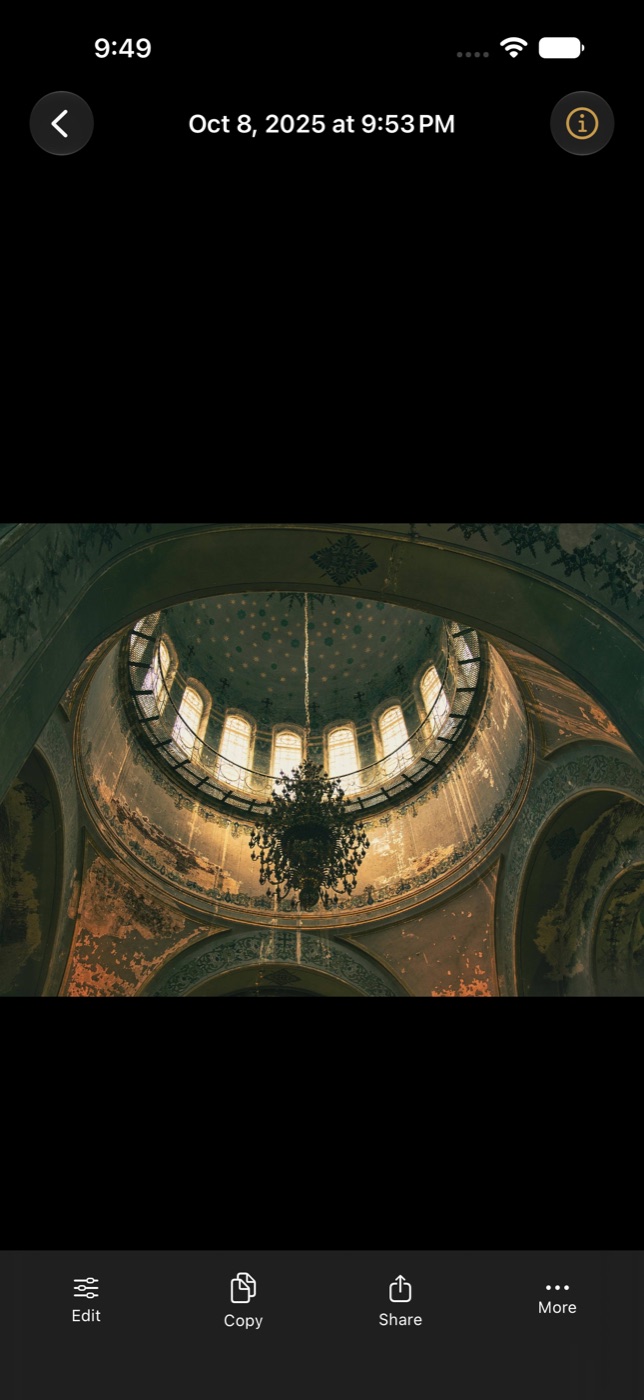
Cherchez par nom d'album, légende, tag, nom de fichier, date ou mots d'un document. Faites défiler les photos d'un album, pincez pour zoomer et ouvrez le panneau d'informations pour les détails.
Comparez, et montrez sans confier
Placez deux photos côte à côte, ou une modification à côté de son original, chacune avec son propre zoom. Ou choisissez quelques photos à montrer à quelqu'un : seules celles-ci sont visibles, le reste du coffre restant fermé jusqu'à ce que Face ID ou Touch ID confirme que c'est à nouveau vous.
Les photos sortent à vos conditions
Partagez, réenregistrez dans Photos ou exportez un album entier. Copiez une photo : le presse-papiers l'oublie au bout de dix minutes et, sauf avis contraire, la tient à l'écart de vos autres appareils.
Rien n'est supprimé à la hâte
Les photos supprimées attendent trente jours dans Supprimées récemment, d'où elles peuvent être restaurées. Vider ce dossier est la seule chose qui les supprime pour de bon.
Deux apparences, et une qui change seule
Un thème sombre Coffre, un thème clair Lumière du jour, ou Auto, qui bascule aux heures de votre choix.
Utilisable par tous
Chaque écran fonctionne avec VoiceOver et Contrôle vocal, suit votre taille de texte jusqu'à la plus grande, respecte Réduire les animations, Réduire la transparence et Augmenter le contraste, et ne vous dit jamais quelque chose par la couleur seule. Ce qui est pris en charge, et ce qui est encore en cours.
Dans votre langue
Dix-sept langues : anglais, espagnol, français, allemand, italien, portugais, néerlandais, suédois, danois, norvégien, polonais, turc, russe, japonais, coréen, chinois simplifié et chinois traditionnel. L'app suit la langue de votre appareil et ne demande jamais laquelle.
Conçue aussi pour l'iPad
Sur un iPad, les albums occupent une barre latérale à côté des photos, et les informations d'une photo s'affichent dans une colonne à côté d'elle : le même coffre, disposé pour le grand écran. La disposition suit l'écran, pas l'appareil, et conserve donc votre place quand l'écran change de taille.
Un aperçu
La même app, sur un iPhone et un iPad
Prises dans l'app elle-même, avec un coffre de démonstration. Les photographies sont des images de banque ; tout le reste est exactement ce que vous verriez.
-
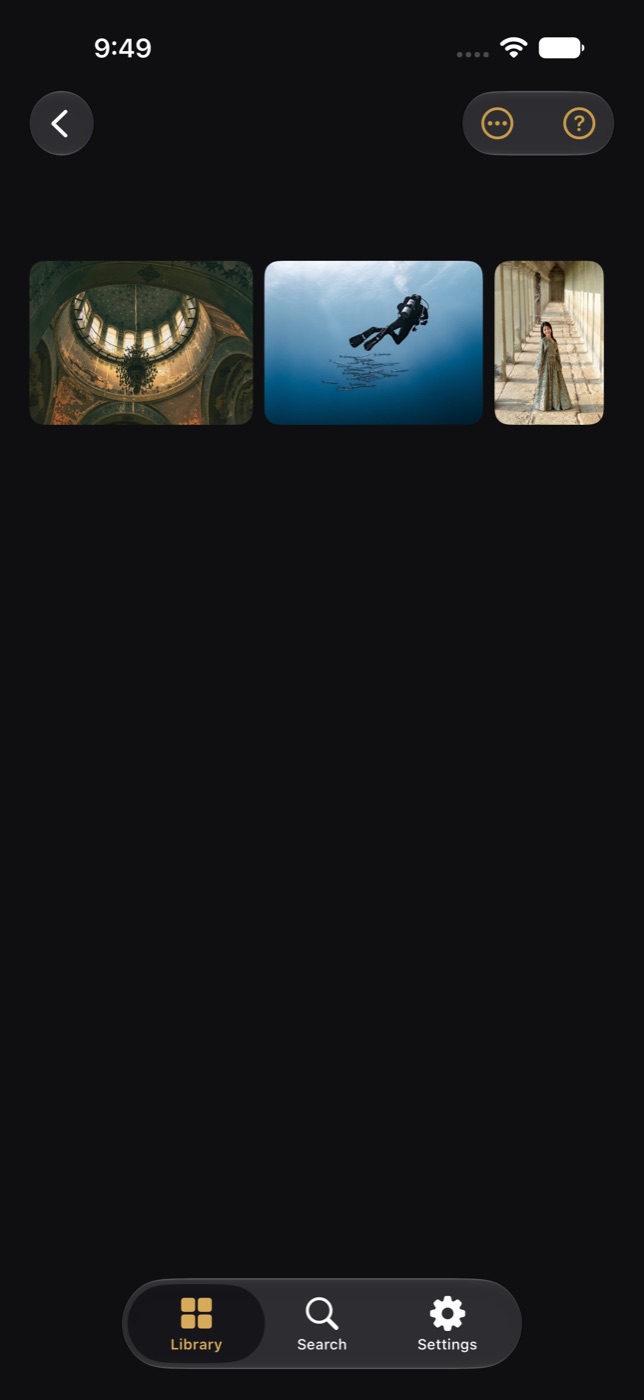
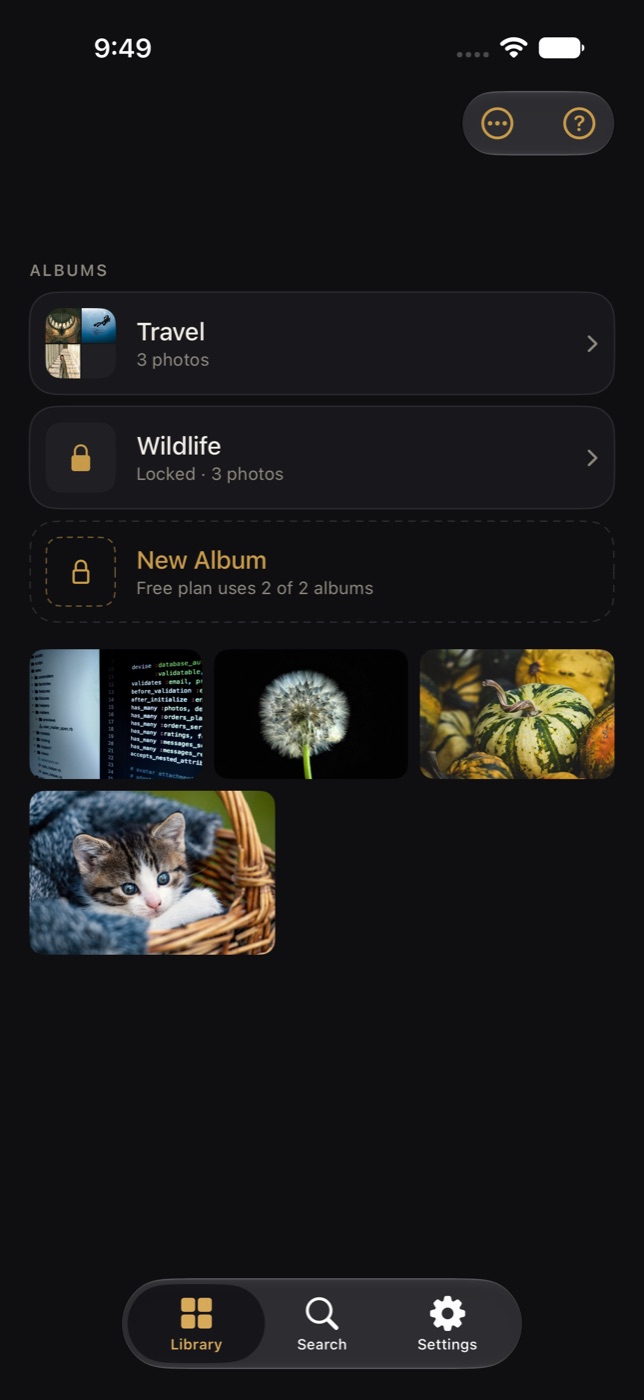
Dans un album. Les albums s'imbriquent aussi profondément que vous voulez. -
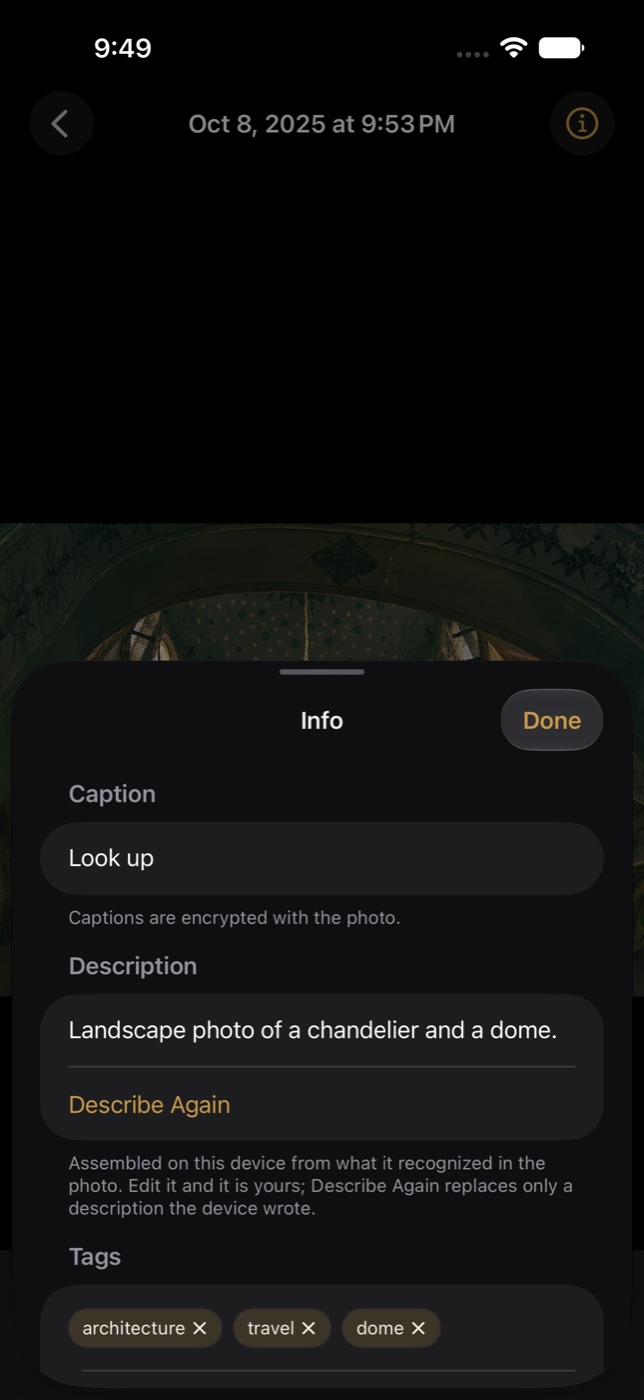
Infos : une description pour VoiceOver, vos tags et ceux que l'appareil suggère. -
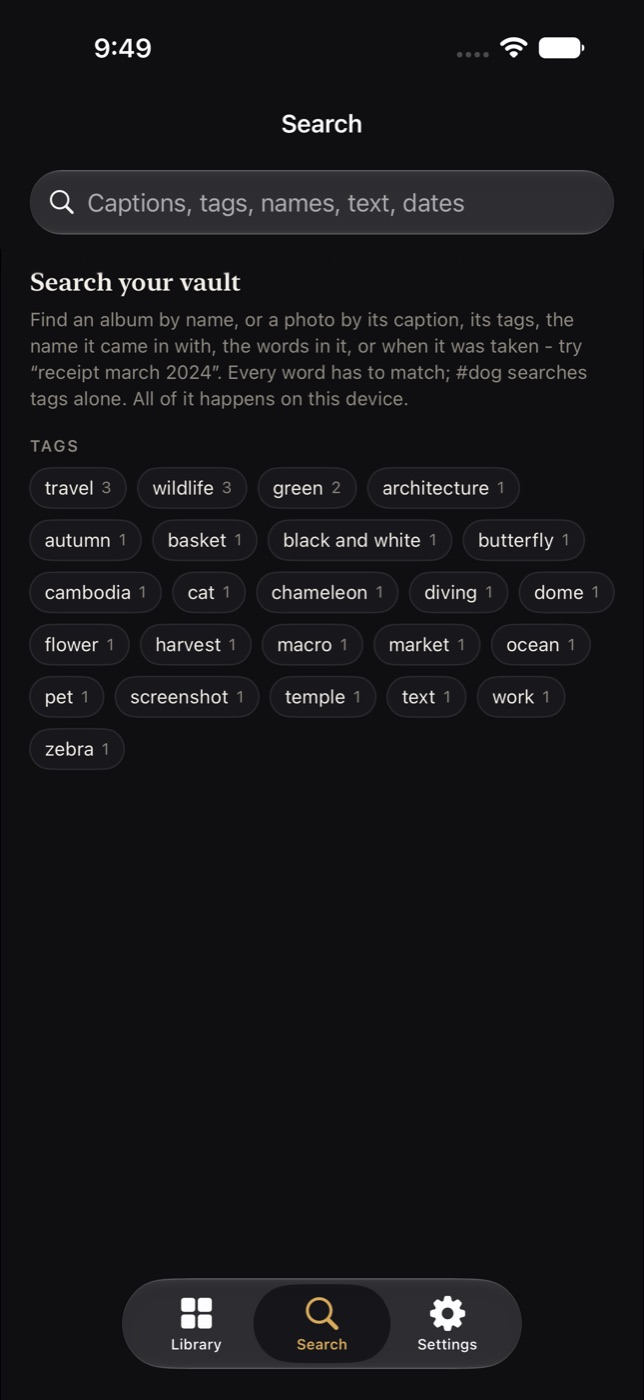
La recherche commence par vos tags. Puis légendes, noms de fichiers, texte et dates. -
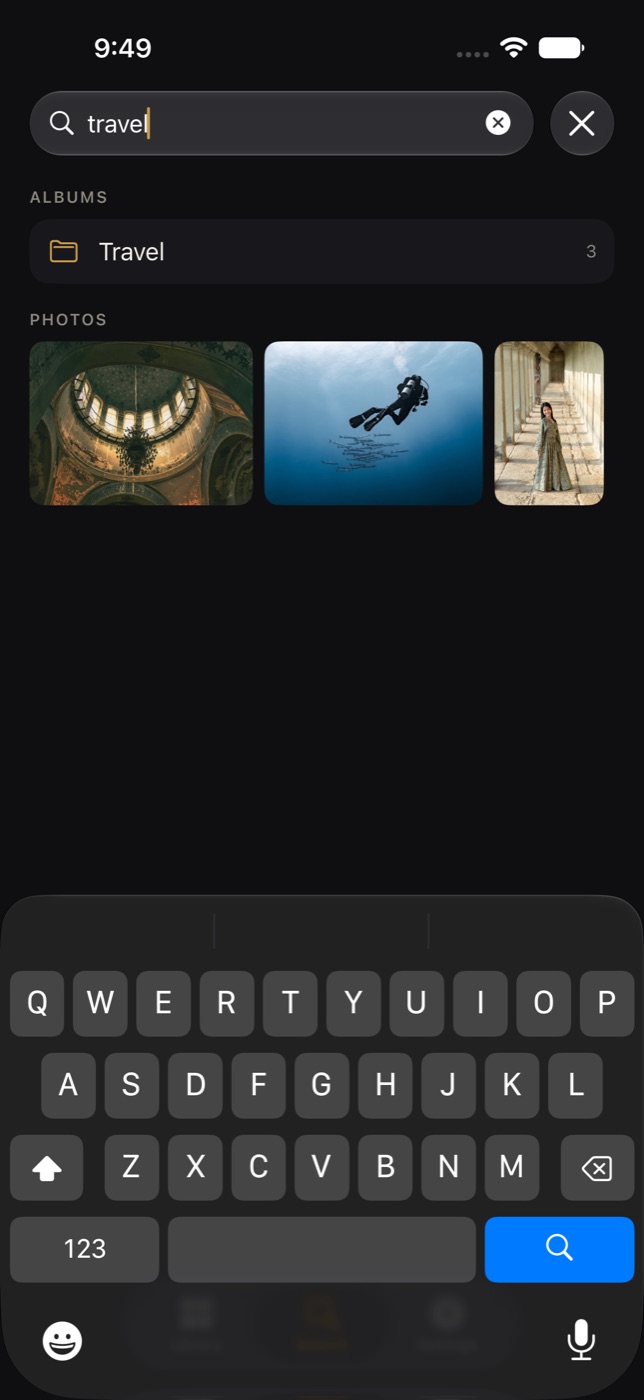
Un seul mot trouve l'album et chaque photo qui en porte le tag. -
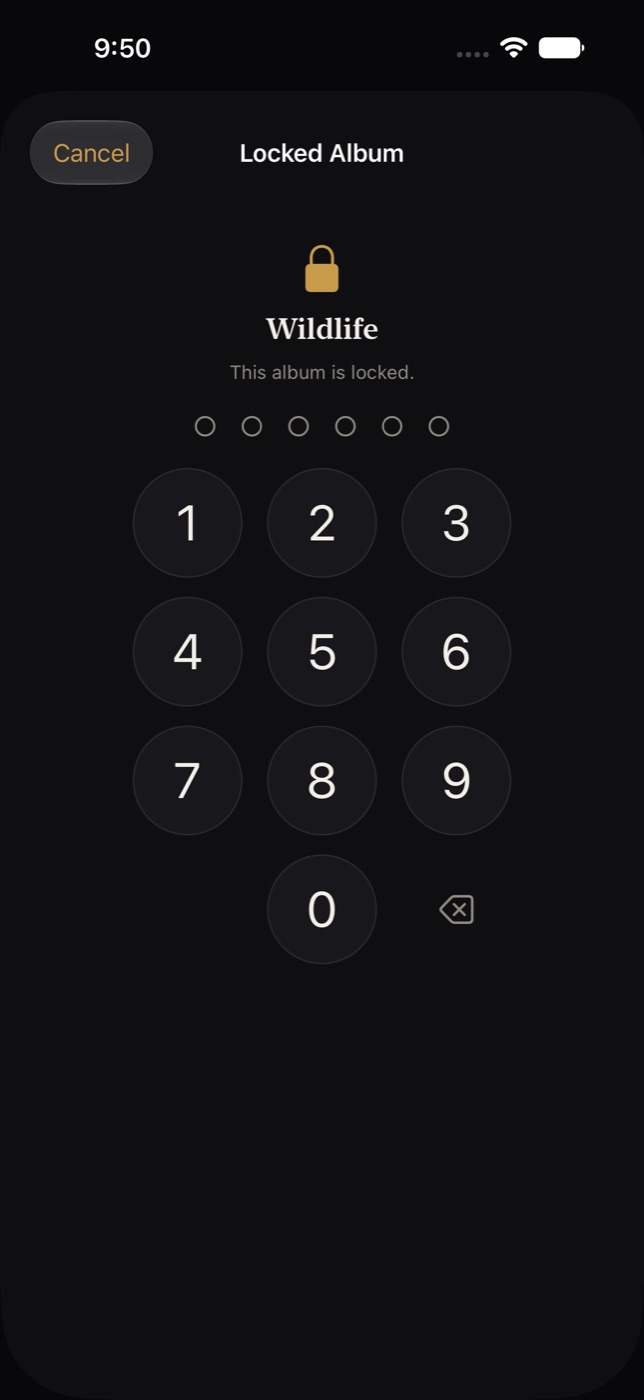
Un album verrouillé redemande Face ID ou votre code avant de s'ouvrir.
-
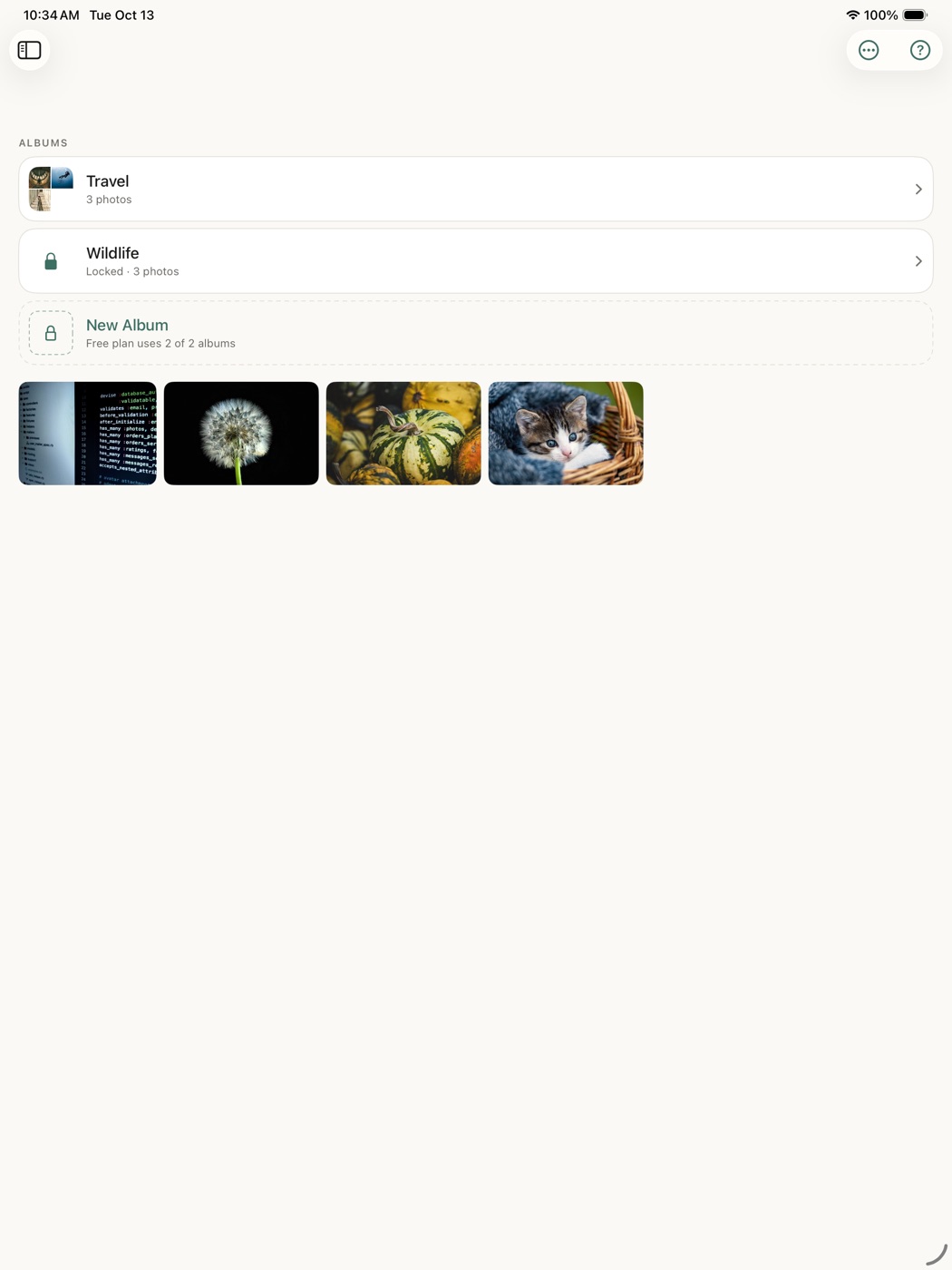
Sur un iPad, les albums occupent une barre latérale à côté des photos. -
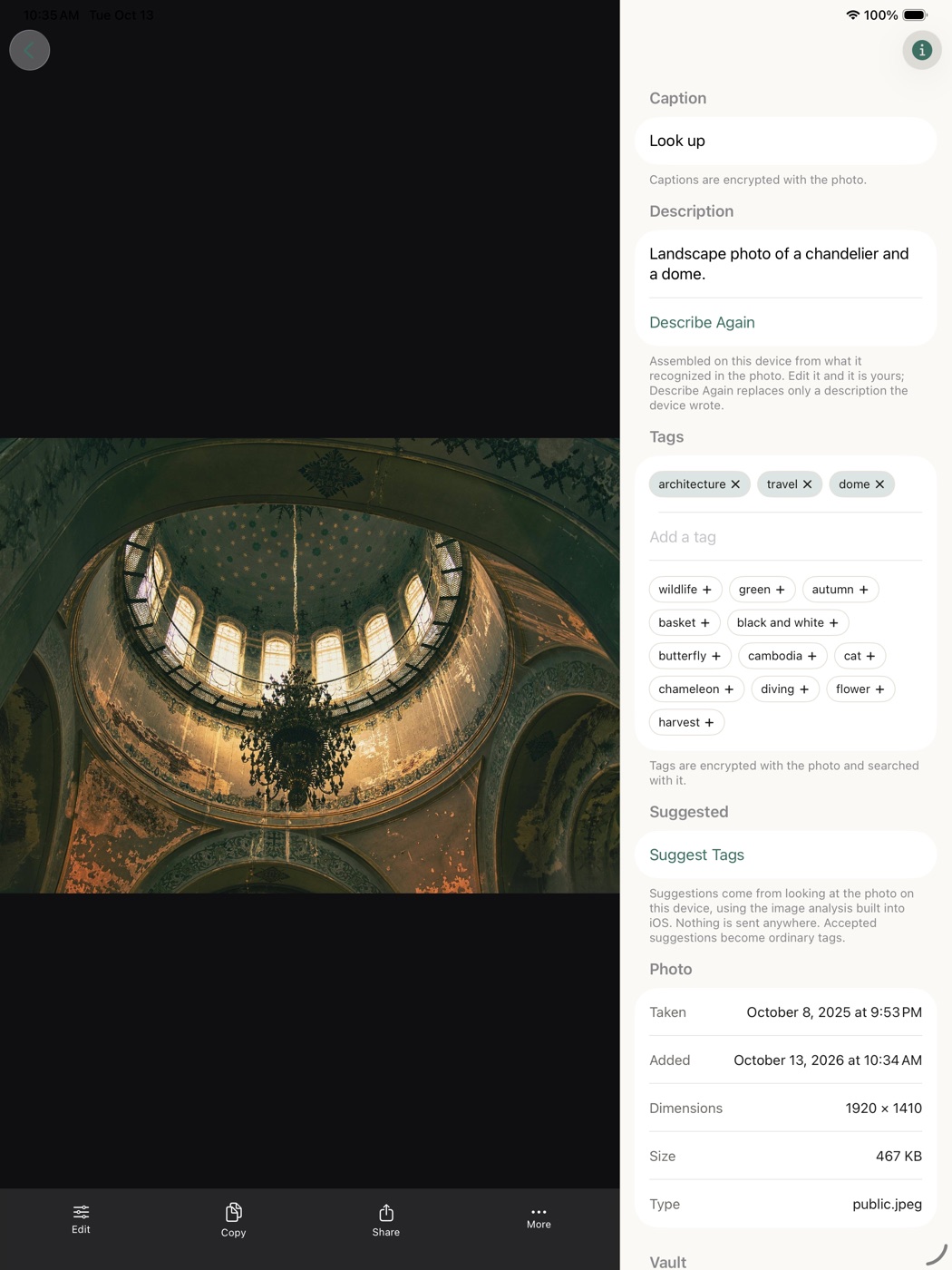
Une photo avec sa légende, sa description et ses tags dans une colonne à côté. -
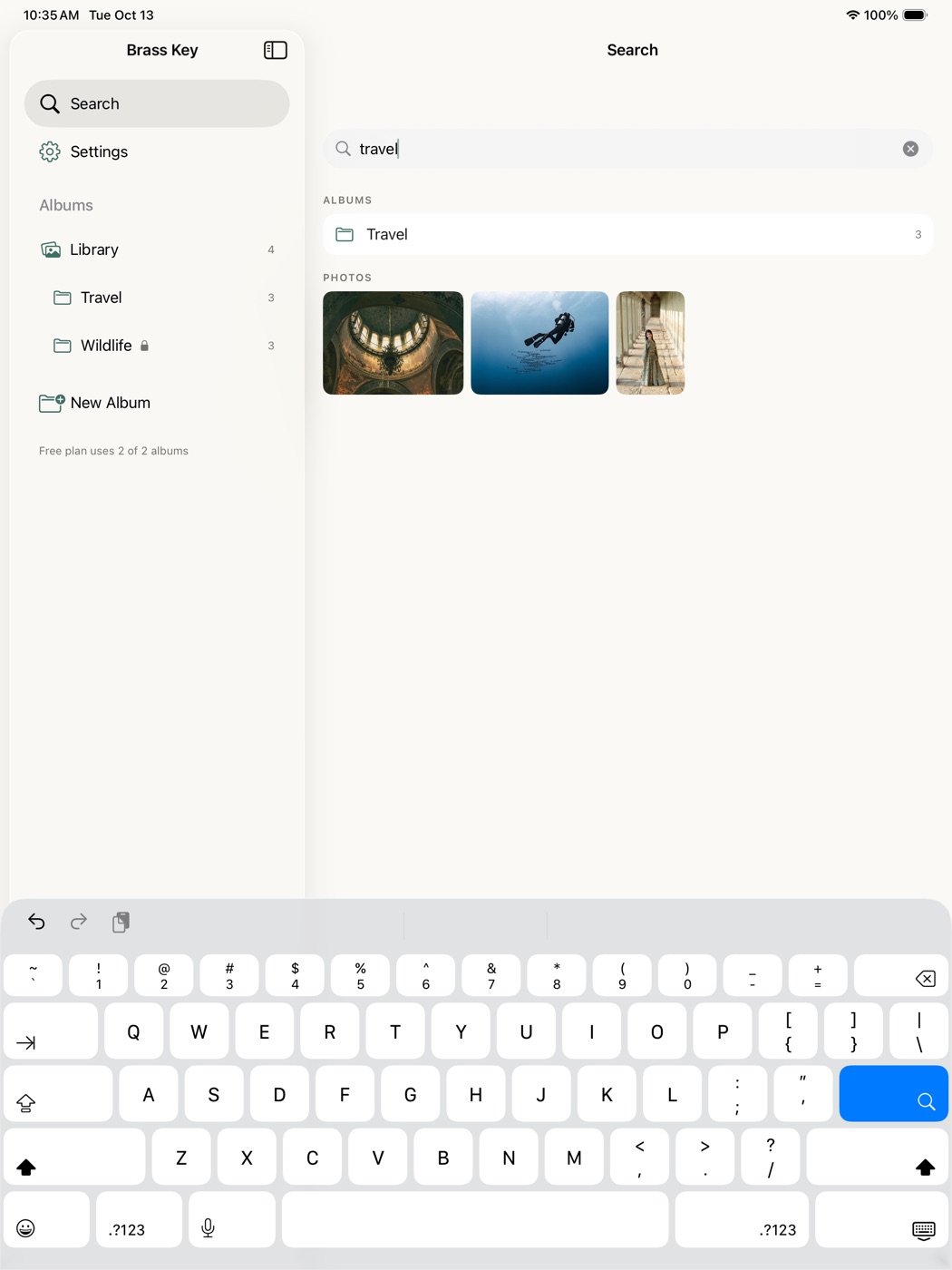
La recherche, avec les albums toujours à portée. -
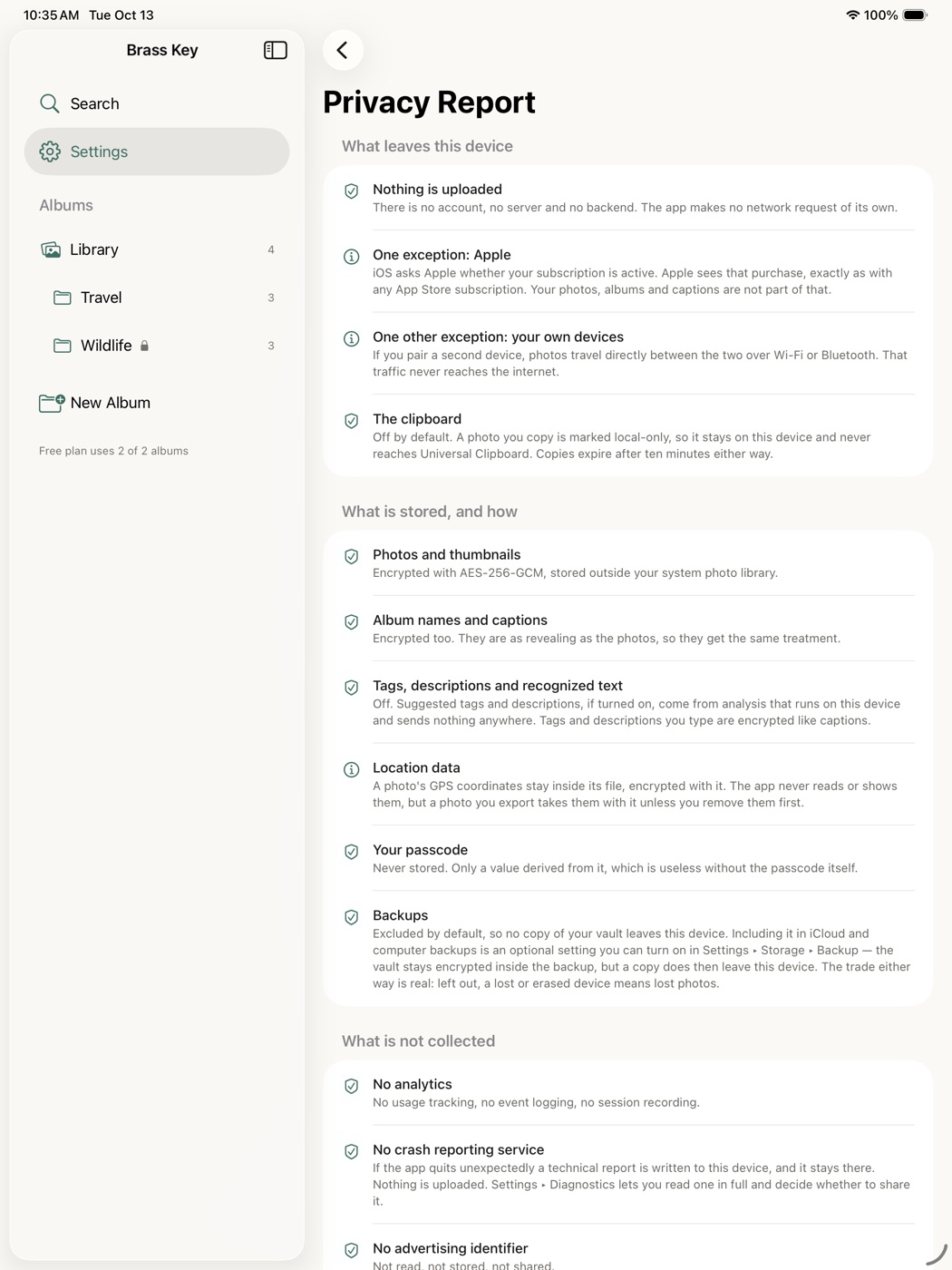
Le rapport de confidentialité, en mots simples, sur chaque appareil.
Deux appareils
Synchronisation sans serveur
Jumelez un iPhone et un iPad qui vous appartiennent, une seule fois, en vérifiant que les six mêmes chiffres apparaissent sur les deux. Ensuite, chaque fois que les deux ont Brass Key ouvert et déverrouillé à proximité, ils se mettent à jour d'eux-mêmes (albums, photos, légendes, tags, descriptions, modifications, verrous et suppressions), directement par Wi‑Fi ou Bluetooth, de l'un de vos appareils à l'autre et par nulle part ailleurs. Rien n'est envoyé, parce qu'il n'y a nulle part où l'envoyer ; vos photos et tout ce qui les concerne restent en votre seule possession.
Une petite icône en haut de la bibliothèque tourne pendant une synchronisation. Touchez-la pour voir avec quel appareil elle communique, combien de photos ont été transférées et laquelle l'est en ce moment, ou pour synchroniser tout de suite, ou arrêter.
Chaque transfert est chiffré avec une clé que les deux appareils conviennent lors du jumelage, en plus du chiffrement déjà présent sur la liaison. Un appareil qui n'a pas été jumelé en personne ne peut pas se joindre, ni se faire passer pour un appareil jumelé.
La partie que personne d'autre ne dit tout haut
Si vous oubliez votre code, vos photos sont perdues.
Ce n'est pas une lacune que nous comptons combler. Un lien de réinitialisation, un e-mail de récupération ou une équipe d'assistance capable de vous faire rentrer signifieraient chacun que quelqu'un d'autre que vous peut ouvrir votre coffre, et le chiffrement ne serait plus que du théâtre.
Alors : notez votre code et gardez-le en lieu sûr. Activez Face ID pour n'avoir que rarement à le taper. Jumelez un second appareil si vous voulez une copie qui survive à la perte de votre téléphone.
Nous ne pouvons pas le récupérer. Ni pour vous, ni pour quiconque muni d'une décision de justice, ni pour nous-mêmes. Il n'y a rien de notre côté à récupérer.
Prix
Gratuit pour protéger vos photos. Payant pour les organiser.
Tout ce qui protège vos photos est gratuit et le restera. Réserver les fonctions de sécurité à ceux qui paient ferait une moins bonne app de confidentialité, pas une meilleure entreprise.
Free
$0 / pour toujours
- Le coffre chiffré lui-même
- Code, Face ID et Touch ID
- Photos illimitées
- Toutes les entrées : photothèque, Fichiers, appareil photo, feuille de partage
- L'éditeur complet et l'historique des versions
- Tags, descriptions, suggestions sur l'appareil et recherche
- Comparer des photos et en montrer quelques-unes
- Retirer les données de localisation de n'importe quelle photo
- Légendes et Supprimées récemment
- Partage, copie et exportation
- Votre album Bibliothèque, plus deux autres
Brass Key Pro
$1.99 / an
- Tout ce qui est gratuit
- Albums et sous-albums illimités
- Albums verrouillés
- Synchronisation entre appareils, automatique quand les deux sont ouverts
Si un abonnement prend fin, rien n'est masqué, verrouillé ni supprimé. Tous les albums que vous avez créés continuent de fonctionner, chaque verrou posé s'ouvre toujours et peut toujours être retiré, et vos appareils jumelés continuent de se synchroniser.
Ce que nous pouvons voir
Rien. Il n'y a pas de compte où se connecter, pas de serveur où stocker quoi que ce soit, et aucune analyse d'audience qui enregistre ce que vous faites.
Apple gère l'abonnement, donc Apple sait que vous en avez acheté un, exactement comme pour tout achat sur l'App Store. C'est toute la liste, et la politique de confidentialité le dit plus en détail, dans les mêmes mots simples.